Tampilkan postingan dengan label TUGAS PERTEMUAN KE 4. Tampilkan semua postingan

Selasa, 31 Oktober 2017

#UPERP11T4A - Install Multiple Odoo 8 & odoo 10

Kembali akan saya jelaskan mengenai Odoo. Pada blog sebelumnya saya menjelaskan tentang cara menginstall odoo. Untuk kali ini saya akan menjelaskan tentang bagaimana dapat menginstal 2 odoo sekaligus. Untuk yang saya gunakan kali ini adalah odoo versi 8.0 dan odoo 10.0 mari kita mulai.

Hal pertama yang sudah saya lakukan adalah instal odoo 8.0 pada komputer saya. Kemudian saya mendownload odoo versi 10.0 pada webnya https://nightly.odoo.com/10.0/nightly/exe/ dan postgresql https://www.enterprisedb.com/downloads/postgres-postgresql-downloads


silahkan pilih untuk versi yang dapat digunakan dalam laptop atau PC anda. Setelah itu kita membuka men service pada windows untuk menstop jalannya odoo 8. 


Setelah di search anda tinggal klik dan akan muncul tampilan seperti ini 


Carilah odoo 8 dan klik stop pada bagian tersebut. Setelah itu anda masuk ke dalam localdisk C anda dan buka program file (86x) dan carilah odoo anda dalam file tersebut. Kemudian di klik dan anda akan mendapatkan tampilan seperti ini 


Setelah muncul maka anda klik server dan carilah openerp-server.conf  sepeti tampilan pada gambar diatas. Setelah anda klik maka anda buka pada notepad. dan akan keluar tampilan seperti ini dalam notepad. 

Carilah di dalam notepad ini xmlrpc_port = 8069. Kemudian anda dapat mengubahnya menjadi angka yang anda mau, saya disini mengganti 2 angka di belakangnya saja 


Setelah anda melakukannya maka klik save notenya. Savelah pada tempat yang ada dalam program odoo 8.0. Ketika muncul tampilan seperti 


anda klik yes, karena ada data yang sebelumnya yang sudah di gunakan dengan nama yang sama. Setelah anda save lakukan kembali ke menu service untuk menjalankan odoo 8.0 tersebut. Kemudian klik start

Setelah anda klik maka sekarang anda coba dengan membuka localhost:8016 sesuai dengan apa yang sudah anda ketik sebelumnya. 


Begitu tampilan itu muncul maka berhasil sudah untuk pemindahannya. Langkah berikutnya adalah install postgresql yang sudah kita download sebelumnya. Pada saat menginstal anda akan dimina password, password tersebut harus anda ingat, dan anda akan diminta mengisi nomer port. Nomer port kali ini berbeda. anda bisa melihat di pgadminIII yang anda bisa search di windows anda. 


Setelah pgadminIII dibuka, maka akan terlihat ada 2 port untuk itu. Setelah itu klik 2 kali postgresql 9.4 akan muncul tampilan seperti ini 


Setelah itu di klik kanan pada tampilan postgresql 9.4 akan muncul tampilan seperti ini, kemudian klik new logi role untuk membuat port baru.


Setelah di klik akan muncul tampilan seperti ini. Kemudian isi nama sesuka hati, kali ini saya mengisi dengan nama openpg10


Setelah itu klik Definition untuk mengisi passwordnya. Gunakanlah password yang mudah anda ingat. 

Setelah itu ke bagian selanjutnya role membership. Untuk hal ini semuanya di ceklis seperti pada gabar berikut ini. 


Setelah selesai klik OK. kemudian lanjutkan menginstall odoo 10.0


Skian sudah selamat mencoba dan menjalani ya. Memang sedikit rumit untuk di jalani, tapi kelika semuanya dijalani pasti bisa.


Rabu, 25 Oktober 2017

#UPERP11T4B2 - Share Jurnal dalam Group Mendeley

Kembali lagi saya akan menjelaskan tentang mendeley. Setelah saya menjelaskan tentang cara join pada group mendeley sekarang saya akan menjelaskan tentang bagaimana share jurnal dalam group mendeley. Mari kita mulai penjelasannya

Yang pertama harus dilakukan adalah join dalam group terlebih daulu seperti pada blog sebelumnya yang telah saya tulis. Setelah itu buka group tersebut hingga menunjukan tampilan seperti ini


kemudian klik document yang ada pada bagian bawah untuk memasukan dokumen jurnal yang anda inginkan.

Hingga muncul tampilan seperti pada gambar diatas dan klik add documen.  Setelah di klik andaakan diminta untuk mencari dokumen yang akan ada share bersama teman group anda. Setelah selesai maka anda akan mendapatkan tampilan seperti ini 


Pada gamber tersbut menyatakan bahwa anda telah berhasil 100% untuk memasukan dokumen terhadap group. Sehingga ketika anda klik documen kembali anda akan melihat dokumen yang telah anda share. 


Maka anda telah selesai menshare 


#UPERP11T4B1 - Join Group Mendeley

Seperti yang sudah saya jelaskan pada blog sebelumnya mengenai Mendeley. Sekarang ini saya akan menjelaskan tentang group mendeley. Di dalam mendeley dapat juga membuat group untuk saling sharing jurnal. Berikut ini saya jelaskan cara join dalam group :


Klik link berikut ini untuk masuk ke dalam web mendeley www.mendeley.com kemudian sign in dengan id yang sudah anda miliki. Ketika belum memiliki accoun, maka anda terlebih dahulu membuat account.


Setelah selesai sgin in id anda, maka klik search pada bagian atas. Maka akan ada tampilan seperti ini


Klik group yang ada pada pilihan ketika anda ingin mencari tentang group. Disini saya diminta untuk bergabung dengan group sales yang sudah dibuat oleh dosen saya. Group tersebut adalah terminanto-erp-sales. Setelah saya searching ternyata banyak dan harus saya pilih, dan akhirnya saya dapatkan kemidian klik nama tersebut, dan munculah tampilan seperti sekarang 


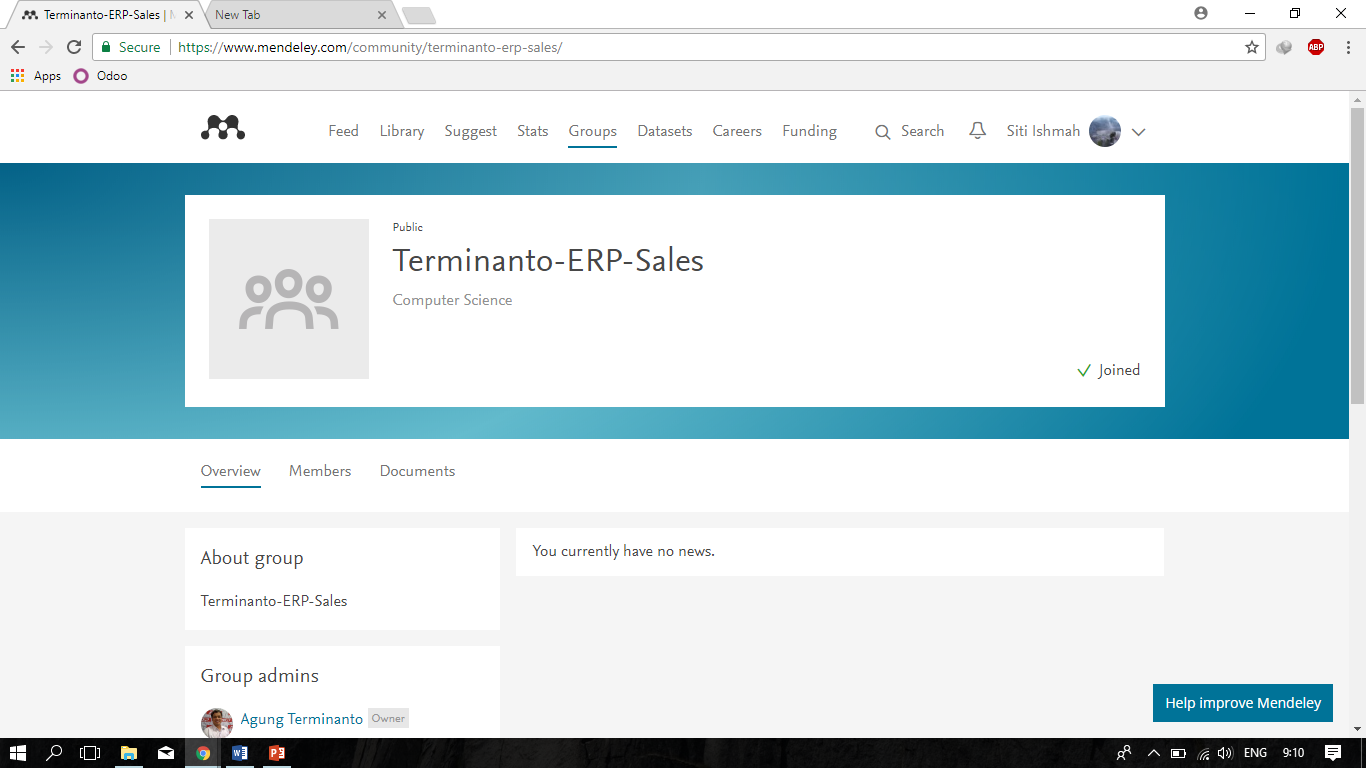
Klik join yang ada pada bagian bawahnya. Setelah itu anda akan mendapaatkan tampilan seperti ini 


Itu berarti anda telah masuk ke dalam group yang anda mau 


#UPERP11UAS2 - Skenario

Assalamualaikum Kali ini saya akan membuat skenario untuk modul sales pada PT Flamingo. berikut ini adalah skenarionya : Saya mendapat...